





Инструкции по эксплуатации
Выберите контроллер, чтобы открыть инструкцию.
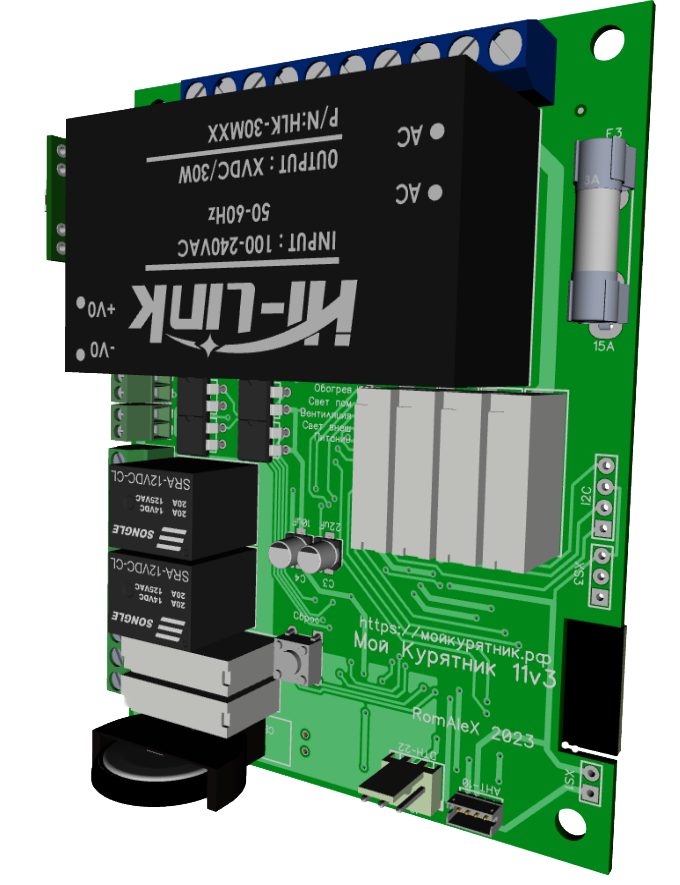

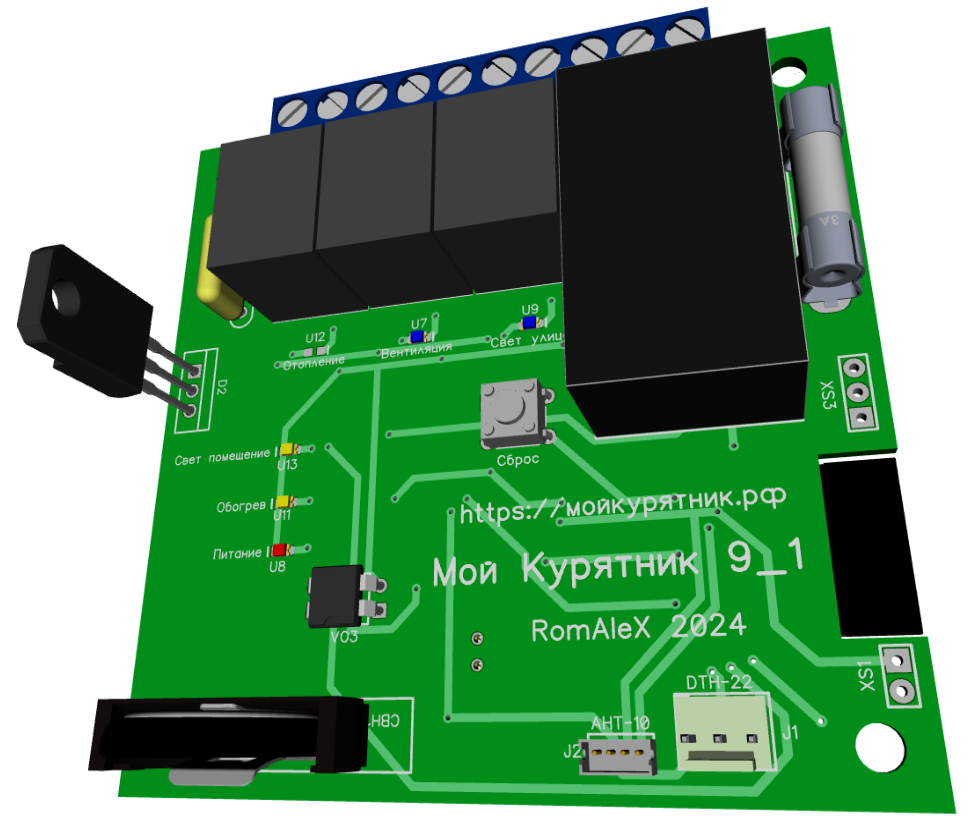

Подготовка к удалённой диагностике
Чтобы специалист мог быстро оценить ситуацию и выполнить весь спектр действий, заранее подготовьте рабочее место и доступы. Перечисленные ниже условия являются желательными — именно они гарантируют быструю диагностику и исправление всех вопросов.
1. Оборудование и схема подключения
Для удалённой работы нужен стабильный канал связи с вашим рабочим столом, а Wi‑Fi‑модуль должен оставаться свободным для сети Coop‑контроллера.
Подойдёт один из двух вариантов:
- Ноутбук с работающим Wi‑Fi, соединённый с роутером проводом (Ethernet). Провод обеспечивает удалённую связь, Wi‑Fi остаётся свободным для контроллера.
- ПК, соединённый с роутером проводом, и отдельный модуль Wi‑Fi (USB‑адаптер или встроенный), также свободный для контроллера.
Важно: Wi‑Fi‑модуль не должен быть занят другим подключением — он понадобится для работы с сетью контроллера.
2. Когда действительно нужен свободный Wi‑Fi
Свободный Wi‑Fi‑модуль и проводное подключение критически важны в двух ситуациях:
- Контроллер ещё не прописан в домашней сети — для первичной настройки потребуется прямое Wi‑Fi‑соединение с ним.
- Контроллер стал недоступен через домашнюю сеть (после смены настроек роутера, сбоя, обновления) — специалисту потребуется подключиться к нему напрямую.
Если контроллер доступен в домашней сети (виден в списке устройств роутера или отвечает по IP), свободный Wi‑Fi и провод можно приберечь — работа пойдёт через существующую сеть.
3. Размещение контроллера и качество Wi‑Fi
Контроллер должен находиться на доступном расстоянии для связи по Wi‑Fi. Ноутбук или ПК — в зоне уверенного приёма: без экранирующих препятствий и сильных помех. При слабом сигнале специалист не сможет полноценно подключиться и провести диагностику.
4. Если контроллер не доступен по Wi‑Fi на месте установки
Если контроллер слишком далеко и уверенную Wi‑Fi‑связь организовать не получается, плату контроллера можно принести в дом — ближе к ПК и роутеру — и подать питание 220 В прямо на столе.
Порядок действий:
- Обесточьте оборудование и отключите контроллер от внешних цепей. Сфотографируйте или подпишите все провода.
- Подайте питание 220 В на клеммы 1 и 2 шнуром с вилкой: исправный кабель, достаточное сечение, надёжная изоляция, заземление (если предусмотрено).
- Сверьтесь с руководством по эксплуатации: назначение клемм 1 и 2 должно соответствовать 220 В для вашей модели.
- Подключение — только квалифицированным электротехническим персоналом с соблюдением электробезопасности. Рекомендуются отдельный автомат и УЗО.
- После подачи питания Wi‑Fi‑модуль ноутбука/ПК должен быть свободен — подключите его к сети контроллера.
- По завершении — отключите питание, верните плату на место и восстановите соединения по фотографиям и схеме.
Важно: подача 220 В на клеммы 1 и 2 — только по документации производителя и силами подготовленного специалиста. Если контроллер на гарантии или подключён к оборудованию, которое нельзя обесточивать, согласуйте действия с производителем или сервисной службой.
Когда это не нужно: если контроллер уже доступен в домашней сети и отвечает по IP, переносить плату не требуется.
5. Нет роутера с интернетом: раздача с телефона
Можно подключить компьютер к сети через мобильный телефон — это позволит установить удалённое соединение и сохранить Wi‑Fi‑модуль свободным для контроллера.
Вариант А. По USB‑кабелю (рекомендуется)
Стабильнее, телефон одновременно заряжается.
Android:
- Включите мобильный интернет.
- Подключите телефон к ПК USB‑кабелем.
- «Настройки» → «Сеть и интернет» (или «Подключения») → «Точка доступа и модем».
- Включите «USB‑модем».
- На ПК появится новое сетевое подключение — интернет заработает автоматически.
Пути: Samsung — «Подключения» → «Модем и мобильная точка доступа» → «USB‑модем»; Xiaomi — «Соединения и общий доступ» → «USB‑сеть»; Huawei — «Беспроводные сети» → «Мобильная сеть» → «USB‑модем».
iPhone:
- Установите на ПК iTunes или Apple Devices — без этого Windows не увидит iPhone как сетевое устройство.
- «Настройки» → «Сотовые данные» → «Режим модема» → «Разрешать другим».
- Подключите iPhone оригинальным кабелем (Lightning / USB‑C).
- На экране iPhone нажмите «Доверять этому компьютеру».
- Интернет заработает автоматически.
Вариант Б. По Wi‑Fi (точка доступа)
Проще, но занимает Wi‑Fi‑модуль ПК — подходит, только если контроллер уже доступен в домашней сети, либо есть отдельный USB‑Wi‑Fi‑адаптер.
Android: «Настройки» → «Сеть и интернет» → «Точка доступа и модем» → «Точка доступа Wi‑Fi» → включите и задайте пароль. На ПК подключитесь к сети телефона.
iPhone: «Настройки» → «Режим модема» → «Разрешать другим» → задайте пароль. На ПК подключитесь к сети iPhone.
Важно: раздача расходует мобильный трафик. Для полноценной диагностики может понадобиться значительный объём — проверьте запас на SIM‑карте.
6. Программа RuDesktop: установка и запуск
На ноутбуке или ПК должно быть установлено и запущено приложение RuDesktop — российская программа удалённого доступа к рабочему столу.
Откуда скачать
- Официальный сайт: rudesktop.ru, раздел «Скачать». Есть версии для Windows, macOS, Linux, Android и iOS — для диагностики нужна версия для Windows.
- Скачивайте установщик только с официального сайта — сторонние сборки могут быть небезопасны.
Как установить
- Скачайте установочный файл для Windows.
- Запустите установщик и следуйте инструкциям на экране.
- Откройте RuDesktop (ярлык на рабочем столе или в меню «Пуск»).
Для бесплатной версии может потребоваться регистрация аккаунта — следуйте подсказкам в окне программы. Если при запуске возникнет ошибка, проверьте, установлены ли системные библиотеки Microsoft Visual C++ Redistributable.
Как отправить код специалисту
После запуска RuDesktop в главном окне отобразятся уникальный ID устройства и пароль для подключения (постоянный или одноразовый — уточните в окне программы). Передайте эти данные специалисту поддержки — по ним он подключится к вашему рабочему столу.
7. Доступ к веб‑интерфейсу роутера
Убедитесь, что вы знаете логин и пароль для входа в веб‑интерфейс роутера — они понадобятся для проверки настроек сети, DHCP, маршрутизации и других параметров.
Адрес для входа обычно указан на наклейке на корпусе (например, 192.168.0.1 или 192.168.1.1), там же часто есть заводские логин и пароль. Если вы их меняли — используйте актуальные.
Коротко: проводное подключение к роутеру + свободный Wi‑Fi (если контроллер ещё не в сети или недоступен через неё) + контроллер в зоне уверенного Wi‑Fi‑приёма (или его плата, перенесённая ближе к ПК с питанием 220 В на клеммы 1 и 2) + запущенный RuDesktop с переданными ID и паролем + доступ к веб‑интерфейсу роутера. Если роутера с интернетом нет — организуйте раздачу с телефона по USB‑кабелю (рекомендуется) или по Wi‑Fi. Это желательные условия, которые гарантируют быструю диагностику и исправление всех вопросов.
Наведите камеру на код, чтобы открыть чат‑бот ИИ
